
Hướng dẫn sử dụng phần mềm Smart PSS để xem camera Dahua trên máy tính
Hướng dẫn sử dụng phần mềm Smart PSS xem camera Dahua trên máy tính
Ngoài việc cài đặt xem camera qua Smartphone thì cài đặt camera trên máy tính, laptop cũng được nhiều người tìm hiểu và sử dụng để quan sát và quản lí khu vực lắp đặt camera. Với camera Dahua thì việc xem camera trên máy tính trở nên dễ dàng hơn bởi phần mềm Smart PSS
Với các tính năng nổi bật như chọn ngày giờ, xem lại các đoạn đã được ghi hình nên rất nhiều người dùng muốn tải Smart PSS về máy. Hôm nay, Nhật Thực sẽ mang đến cho bạn những thông tin hữu ích để có thể chủ động tải và cài đặt phần mềm này cho máy tính của mình. Lưu ý: Hiện nay hãng camera Dahua đã dừng hỗ trợ phần mềm Smart PSS và hướng tới tất cả người dùng sử dụng phần mềm SmartPSS Lite
Smart PSS PC là gì?
Phần mềm Smart PSS là phần mềm dùng để xem hình camera quan sát trên máy tính đến từ thương hiệu Dahua. Chương trình này giúp cho người dùng tích hợp nhiều thiết bị CCTV với các phần cứng cũng như phần mềm của máy tính. Hiện tại thì Smart PSS PC có thể quản lý 256 thiết bị cùng 2000 kênh. Ngoài ra, người dùng còn có thể cài đặt tính năng báo động khi camera phát hiện chuyển động cũng như xem hình ảnh và đồng bộ dữ liệu.
Smart PSS PC là gì? Tại sao cần biết cách cài đặt Smart PSS cho PC?
Vì vậy khi tải phần mềm smart pss sẽ giúp bạn có được công cụ cần thiết cho việc cài đặt camera Dahua giám sát trên điện thoại, máy tính thông qua hình thức trực tuyến. Tuy nhiên việc tải và cài đặt smart pss thường khá phức tạp và gặp nhiều rắc rối hơn so với phương pháp tải ứng dụng ip wifi thông thường. Rất nhiều người đã mày mò tìm cách cài đặt nhưng không thành công vì có quá nhiều công đoạn khiến họ thấy khó hiểu. Đây cũng là lý do mà bạn cần biết cách cài đặt Smart PSS cho PC.
Cấu hình tối thiểu yêu cầu của phần mềm Smart PSS Dahua
| Item | Requirements |
|---|---|
| Hệ Điều Hành | Windows 7, Windows 8, Windows 10 |
| CPU | 2.4GHz or higher. |
| Display Card | Independent card that supports directX 8.0c or higher. |
| Bộ nhớ RAM | 1GB or higher |
| Độ phân giải | 1024×768 or higher. |
Cài Đặt Phần Mềm Smart PSS
1.1 Trước tiên, bạn cần tải Smart PSS Dahua theo link sau:
- Link tải Smart PSS mới nhất 2025 Smart Pss-WIN64BIT-Multilang-2025 (Phiên bản đa ngôn ngữ Win 64bit)
- Link tải Smart PSS 32 Bit mới nhất 2025 SMARTPSS-Win32_EN_IS_V2.002.0000008.0 (Phiên bản tiếng anh 32 Bit)
-
Link tải Smart PSS-WIN64BIT-EN-V2.003 (Phiên bản tiếng anh Win 64bit)
-
Link tải Smart PSS-W64BIT-VIE-V2.002 (Phiên bản tiếng Việt Win 64bit)
-
Link tải Smart PSS-MAC-ChinEn-V2.003 (Phiên bản tiếng Trung-Anh- MAC-OS-M1,M2 CHIP)
-
Link tải Smart PSS-MAC-ChinEn-V2.003 (Phiên bản tiếng Trung-Anh- MAC-OS-Intel CHIP)
Sau đó cài đặt nó trên máy tính của bạn. Hãy đảm bảo rằng camera hoặc đầu thu Dahua của bạn đã được cấu hình và kết nối vào mạng Internet.
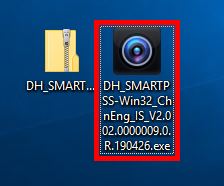
1.2 Mở hoặc giải nén tệp zip và nhấp đúp vào tệp như hình
1.3 Trình cài đặt sẽ khởi chạy
- Chọn ngôn ngữ Tại hộp Select Language (chọn "Tiếng Việt" nếu phần mềm hỗ trợ)
- Tích vào I have read and agree the ageement để đồng ý với thỏa thuận cấp phép
- Bấm Next
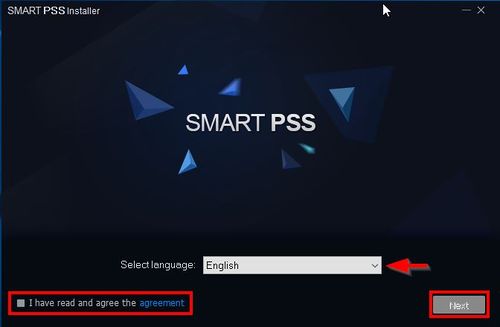
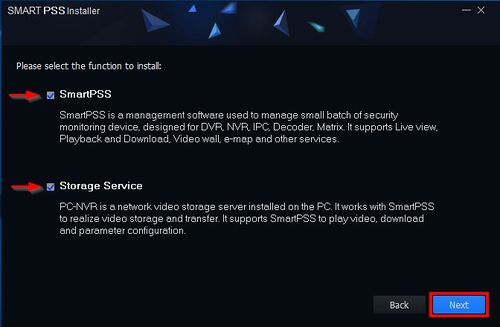
1.4 Trong cửa sổ tiếp theo, bạn có thể chọn ứng dụng nào sẽ được cài đặt.
- SmartPSS - Chọn hộp này để cài đặt SmartPSS
- Storage Service - Chọn hộp này nếu bạn muốn PC của bạn hoạt động như một thiết bị ghi hình cho camera của bạn (giả lập đầu thu hình bằng PC)
- Bấm Next
Lưu ý: Nếu bạn chỉ cần cài đặt phần mềm để theo dõi camera trên máy tính thì chỉ cần tích vào ô SmartPSS, còn lại bỏ tích ở ô Storage Service (Khuyến cáo)
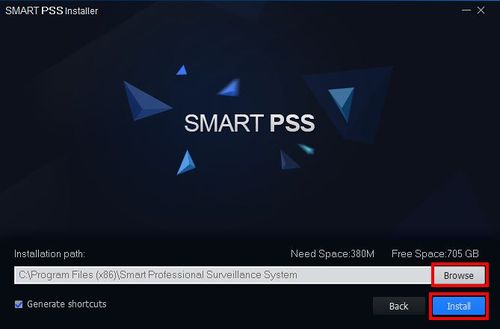
1.5 Lựa chọn nơi sẽ cài đặt phần mềm Smart PSS
Ở phần này ta sẽ lựa chọn vị trí cài đặt phần mềm trên máy tính của chúng ta. Bấm chọn Browse để mở cửa sổ lựa chọn nơi cài đặt phần mềm sau đó nhấn Install
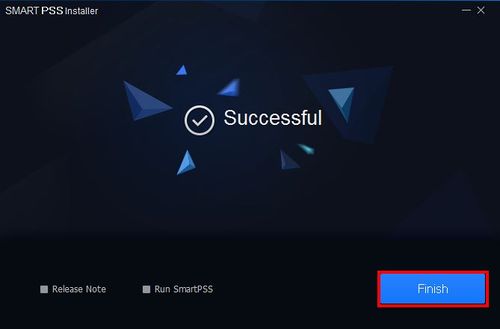
1.6 Sau khi phần mềm được cài đặt thành công, hãy bấm Finish
Nếu muốn khởi động phần mềm ngay lập tức thì hãy tích chọn ô Run Smart PSS, Nếu muốn đọc các hướng dẫn và lưu ý bạn hãy tích chọn ô Release Note.
Cài đặt và cấu hình phần mềm Smart PSS để xem camera
Bước 1: Khởi tạo phần mềm và mật khẩu
- Lưu ý: Ở các phần mềm phiên bản cũ hoặc đa ngôn ngữ ngay khi bạn cài đặt xong phần mềm, nếu bạn khởi động phần mềm lần đầu tiên thì phần mềm sẽ hỏi bạn Lựa chọn ngôn ngữ, hãy chọn Ngôn Ngữ Tiếng Việt (Nếu phần mềm có hỗ trợ), còn không hãy để mặc định là tiếng anh (English)
- Sau đó phần mềm sẽ yêu cầu bạn tạo mật khẩu để quản lý phần mềm. Bạn hãy tạo mật khẩu 8 ký tự, bao gồm chữ và số, ký tự đặc biệt (để tăng tính bảo mật)
- Tích chọn ô Auto login after Registration (Để hiển thị luôn phần login sau khi tạo mật khẩu)
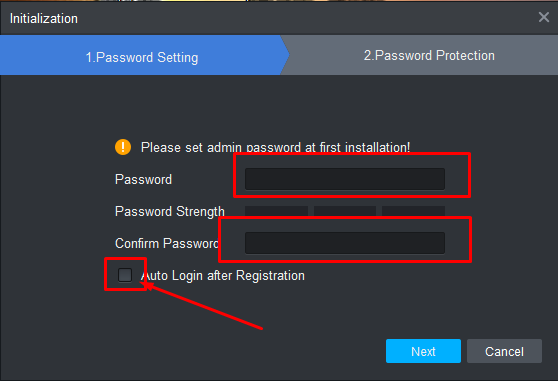
- Cài đặt các câu hỏi bảo mật: Để tránh trường hợp quên mật khẩu thì phần mềm sẽ có một lựa chọn cho bạn để reset lại mật khẩu trong trường hợp quên mật khẩu, bạn hãy chọn câu hỏi phù hợp và điền câu trả lời (Lưu ý phải nhớ kỹ hoặc note lại để có thể khôi phục lại mật khẩu trong trường hợp quên mật khẩu)
- Ngay sau đó bạn sẽ được chuyển đến phần màn hình đăng nhập. Nên tích vào ô Remember Password và Auto Login để tránh phải nhập mật khẩu nhiều lần cho các lần mở ứng dụng tiếp theo. Sau đó bấm Login để vào giao diện chính

1. Cài đặt camera vào phần mềm
Bạn tải phần mềm
30 - Phần mềm SMARTPSS-MAC-arm64_ChnEng_IS_V2.003.19FU001.0.R.20230512( Dành cho máy MacOS) Tải xuống |
29 - Phần mềm SMARTPSS-Win32_EN_IS_V2.002.0000008.0.R.20241012 ( Bản 32 Bit Mới ) Tải xuống |
28 - Phần Mềm Smart PSS Lite_V1.003.0000006.0.R.240517 Tải xuống |
27 - Phần Mềm Smart PSS Win64_En_IS_V2.003.0000004.1.R.10032023 Tải xuống |
26 - Phần Mềm SMART PSS - Windows 32Bit_ChnEng_IS_V2.002.0000009.0.R.26042019 Tải xuống |
25 - Phần Mềm SMART PSS - Windows 64Bit_En_IS_V2.003.0000004.0.R.21102020 Tải xuống |
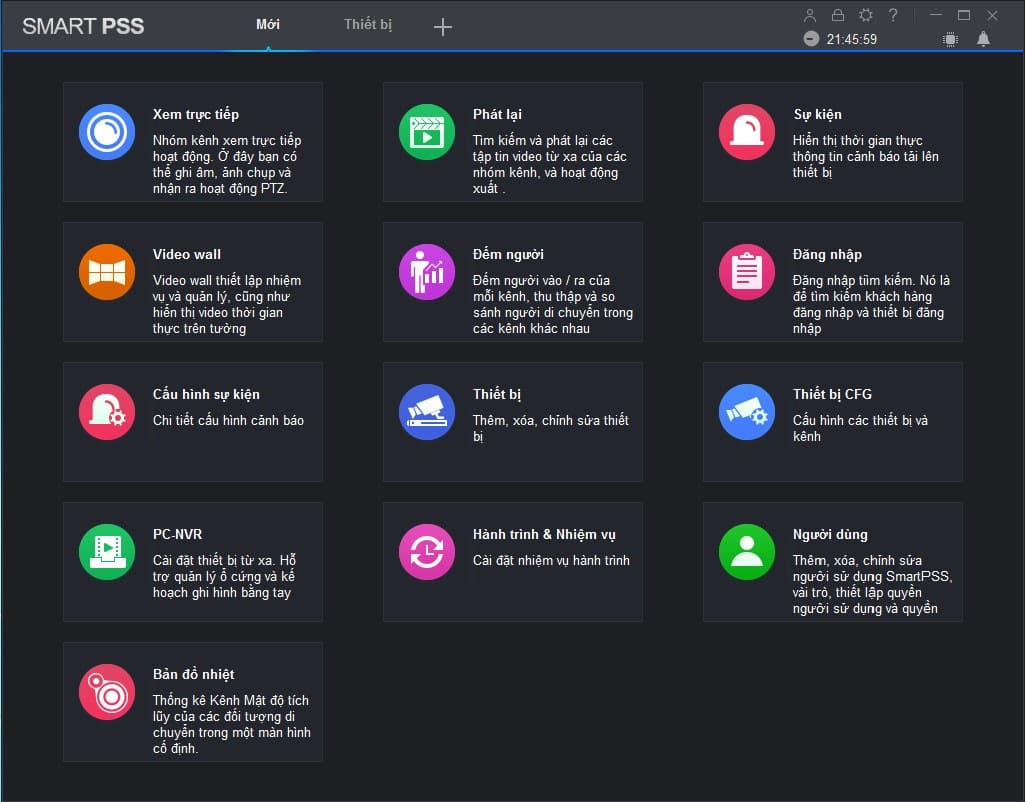
Bước 1. Bạn mở phần mềm Smart PSS lên. Trên giao diện chính của phần mềm bạn chọn mục Thiết bị.
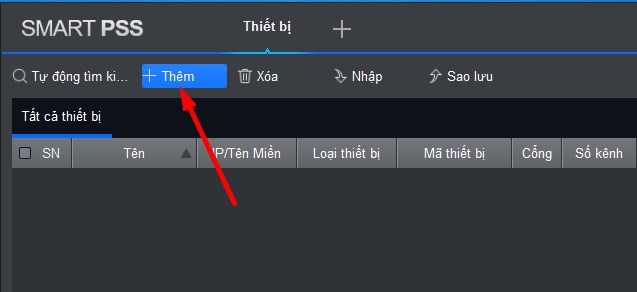
Bước 2. Trong mục Thiết bị bạn chọn vào + Thêm.
Bước 3. Một giao diện thủ công sẽ hiện ra. Các bạn có 2 cách để thêm là IP/Tên miền và P2P.
IP/ Tên miền
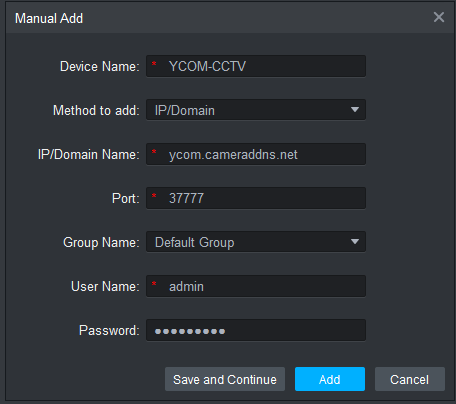
1. Tên thiết bị: Điền tên cấu hình bạn muốn cài đặt.
2. Phương pháp thêm: IP/Miền
3. IP/ Tên miền: Gõ địa chỉ IP camera hoặc tên miền của camera cần cài đặt
4. Cổng: 37777 (cổng mặc định)
5. Tên nhóm: Nếu bạn có nhiều camera thì bạn tạo nhóm rồi thêm camera vào nhóm. Hiện tại bạn chưa có nhóm thì để Nhóm Mặc định
6. Tên người dùng: Gõ tên đăng nhập của đầu ghi hoặc camera
7. Mật khẩu: Gõ mật khẩu của đầu ghi hoặc camera
8. Chọn Thêm
(Lưu ý: Tên người dùng/ Mật khẩu được cung cấp bởi đơn vị bán camera)
P2P
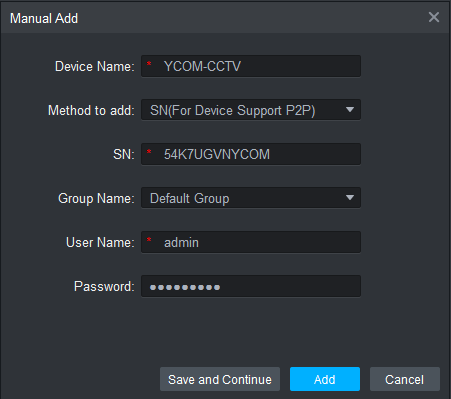
1.Tên thiết bị: Điền tên cấu hình bạn muốn cài đặt
2. Phương pháp thêm:SN (Đa số các thiết bị của Dahua đều hỗ trợ P2P)
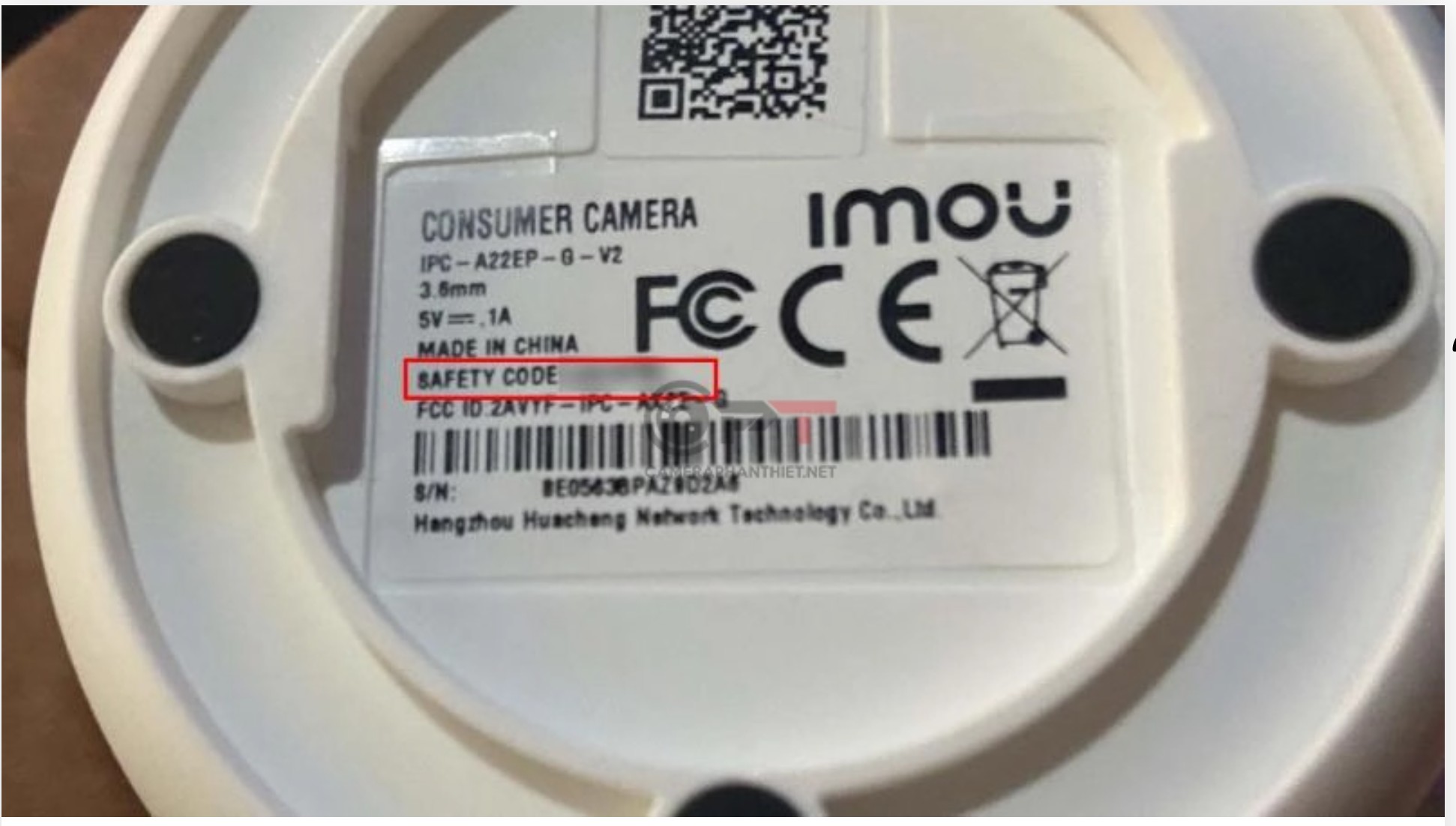
3. SN: Gõ serial number trên camera hoặc đầu ghi của bạn vào (đa số serial được in mặt dưới camera, đầu ghi)
4. Tên nhóm: Nếu bạn có nhiều camera thì bạn tạo nhóm rồi thêm camera vào nhóm. Hiện tại bạn chưa có nhóm thì để Nhóm Mặc định
5. Tên người dùng: Gõ tên đăng nhập của đầu ghi hoặc camera
6. Mật khẩu: Gõ mật khẩu của đầu ghi hoặc camera
7. Chọn Thêm
(Lưu ý: Tên người dùng/ Mật khẩu được cung cấp bởi đơn vị bán camera)
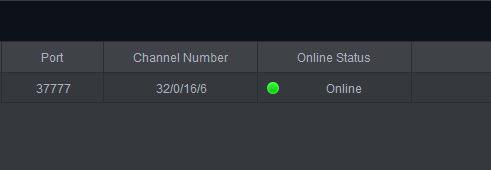
Bước 4. Sau khi điền xong thông tin trong bước 3 chính xác, trên giao diện sẽ xuất hiện dòng trạng thái nút xanh báo Trực tuyến.
2. Xem camera trên phần mềm Smart PSS
Bước 1. Bạn vào lại Menu chính và chọn vào phần Xem trực tiếp.
Bước 2. Giao diện mới hiện lên tất cả các camera được cài đặt vào phần mềm. Màn hình mặc định sẽ hiện ra 4 ô để xem camera. Chúng ta dùng chuột kéo camera thả vào một ô bất kì để theo dõi.

Tùy thuộc vào màn hình máy tính của bạn để lựa chọn chế độ cho phù hợp. Nếu là màn vuông các bạn sẽ chọn chế độ 4:3. Nếu màn Wide (Hình chữ nhật) thì bạn chọn chế độ 16:9. Nếu muốn xem 1 cam các bạn có thể kích đúp vào cam hoặc chọn chế độ toàn màn hình. Nếu muốn xem 1 camera duy nhất bạn có thể nhấp đúp vào camera hoặc chọn chế độ toàn màn hình.
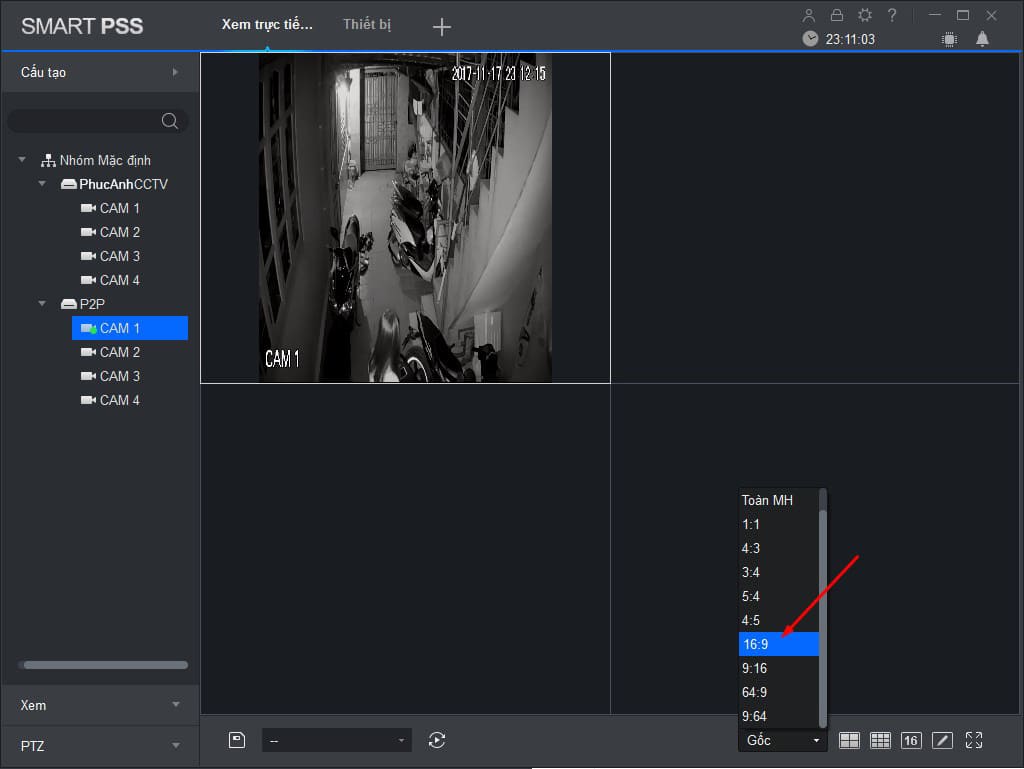
Như vậy là bạn đã cài đặt xong phần mềm xem camera dahua trên máy tính, laptop một cách nhanh nhất.
Bạn muốn sở hữu hệ thống camera giám sát an ninh cho gia đình, văn phòng, công xưởng, cửa hàng,... chính hãng, chất lượng với giá tốt nhất hãy liên hệ ngay với YCOM theo số 03.43.53.79.39 để được tư vấn hỗ trợ.
Tới YCOM bạn sẽ tìm được những sản phẩm camera phù hợp với mọi nhu cầu sử dụng đến từ các thương hiệu như Hikvision, Dahua, Ezviz với giá thành tốt nhất cùng nhiều chương trình khuyến mãi hấp dẫn